Senin, 24 Februari 2020

PROXY SERVER

PENGERTIAN PROXY SERVER  
         Proxy server (peladen proxy) adalah sebuah komputer server atau program komputer yang dapat bertindak sebagai komputer lainnya untuk melakukan request terhadap content dari Internet atau intranet.
Pada umumnya proxy server digunakan untuk mengamankan jaringan komputer pribadi yang terhubung dengan jaringan publik. Jadi, dari proxy server tersebut maka biasanya server diletakkan di antara aplikasi server dengan aplikasi client, dimana aplikasi client berupa web browser, client FTP dan lainnya sedangkan aplikasi server berupa server FTP dan web server.
 FUNGSI : 
  1. Connection sharing
    Yaitu berfungsi sebagai gateway yang menjadi batas antara jaringan lokal dan jaringan luar. Pada Gateway juga bertindak sebagai titik dalam sejumlah koneksi dari pengguna lokal akan terhubung kepadanya dan koneksi jaringan luar juga terhubung kepadanya. Sehingga koneksi dari jaringan lokal ke internet akan menggunakan sambungan yang dimiliki oleh gateway secara bersama-sama (connecion sharing).
  2. Filtering
    Berfungsi sebagai sebagai Firewalll (dinding api) paket filtering yang digunakan untuk melindungi jaringan lokal terhadap gangguan atau serangan dari jaringan luar. Sehinggadapat dikonfigurasi untuk menolak situs web tertentu pada waktu-waktu tertentu.
  3. Caching
    Pada Proxy Server memiliki mekanisme penyimpanan obyek-obyek yang sudah diminta dari server-server di internet. Untuk mekanisme caching akan menyimpan obyek-obyek yang merupakan permintaan dari para pengguna yang diperoleh dari internet.
konfigurasi proxy server 


§  Standalone server, tanpa parent dan sibling

Ini merupakan konfigurasi yang paling sederhana yang biasa dipakai oleh ISP (Internet Service Provider) dan warung internet dimana squid server local akan langsung mencari ke web server www.detik.com untuk memenuhi permintaan client bila data tidak terdapat di cache.
§  Sibling tanpa parent
Biasanya konfigurasi ini dipakai untuk jaringan yang tidak terlalu besar. Permintaan oleh klien pada suatu URL akan diterima lokal yang akan mencarinya ke sibling , bila tidak ada, lokal akan langsung mencarinya langsung ke webserver yang bersangkutan.
§  Parent dan sibling
Biasanya konfigurasi ini diterapkan untuk jaringan yang besar. Efisiensi jaringan ini cukup baik, karena yang bekerja untuk mendapatkan halaman web keluar jaringan hanyalah parent sisanya sibling dan para client tidak dapat memperolehnya secara langsung (dengan firewall). Klien yang meminta halaman web www.detik.com akan diterima squid server lokal yang kemudian akan memeriksa cachenya, bila tidak ada dia akan mencari ke sibling, bila ada sibling akan memberikannya ke lokal, namun bila tidak ada lokal akan meminta ke parent. Sebagai parent ia harus melayani permintaan ini. Walaupun ia tidak memiliki halaman yang diminta, ia harus memenuhinya dengan mengambil langsungke www.detik.com. Setelah itu permintaan dikembalikan ke lokal dan akhirnya ke klien.


Pengertian Dan Cara Menginstal Oracle VM VirtualBox


Pengertian Dan Cara Menginstal Oracle VM VirtualBox

Pengertian Dan Cara Menginstal Oracle VM VirtualBox – Satu lagi pembelajaran yang harus kita ketahui yaitu bahwa kita dapat menjalankan 2 sistem operasi dalam 1 komputer dalam waktu yang bersamaan. Kita membutuhkan sebuah software untuk dapat melaksanakan pembelajaran ini. Software yang kita butuhkan adalah Oracle VM VirtualBox atau orang sering menyebutnya VirtualBox.
VirtualBox bisa kita dapatkan secara gratis dengan cara mendownloadnya disitus resmi Oracle VM VirtualBox. Aplikasi virtualbox ini akan selalu diupdate dan anda dapat mendownloadnya sesuai dengan sistem operasi yang anda gunakan.

Banyak sekali manfaat dari aplikasi virtualbox ini, salah satunya adalah sebagai media pembelajaran menginstal ulang sebuah sistem operasi. Dengan bantuan aplikasi virtualbox ini kita dapat melakukan penginstalan ulang sistem operasi tanpa harus melakukan install ulang pada laptop kita. Virtualbox bersifat virtualisasi, dan membutuhkan RAM berkapasitas besar untuk dapat menjalankannya dengan optimal. Berikut sedikit penjelasan mengenai VirtualBox.
Pengertian Oracle VM VirtualBox
Oracle VM VirtualBox adalah sebuah sebuah perangkat lunak (software) virtualisasi yang dapat digunakan untuk mengeksekusi sistem operasi tambahan di dalam sebuah sistem operasi utama, atau istilah kerennya adalah menjalankan 2 sistem operasi secara bersamaan. Misalkan seseorang mempunyai sistem operasi windows yang terinstal di komputernya, kemudian orang ini juga dapat menjalankan sistem operasi lain seperti linux dalam waktu yang bersamaan.
VirtualBox pertama kali dikembangkan oleh perusahaan Innotek GmbH yang berada di Jerman. Perusahaan ini diakusisi oleh Sun Microsystem dan menjadi milik Oracle saat pengakusisian oleh Sun Microsystem.
Cara menginstal Oracle VM VirtualBox
1. Siapkan master aplikasi virtualbox dengan cara mendownloadnya di https://www.virtualbox.org/wiki/Downloads.
2. Buka aplikasi virtualbox yang telah didownload, maka akan muncul tampilan seperti di bawah ini. Klik Next untuk melanjutnya ketahap penginstalan.

3. Pada tahap ini anda diharuskan untuk memilih tempat file penginstalan akan tersimpan, biasanya akan otomatis tersimpan di drive C. Langsung saja klik Next.

4. Jika anda ingin menampilkan aplikasi virtualbox ini di desktop komputer, maka centang pada bagian Create a shorcut on the desktop. Anda wajib mencentang ketiga opsi di bawah ini, kemudian klik Next.

5. Selanjutnya akan muncul layar pemberitahuan bahwa dalam proses penginstalan, interface atau kartu jaringan komputer anda akan dinonaktifkan untuk sementara waktu, dan akan diaktifkan kembali secara otomatis, dengan tambahan kartu jaringan virtual bawaan dari aplikasi virtualbox ini. Selanjutnya anda klik tombol Yes untuk melanjutkan proses penginstalan.


6. Virtualbox telah siap diinstal, klik tombol Install untuk memulai proses penginstalan virtualbox.


7. Proses penginstalan dan penyalinan data-data virtualbox sedang berlangsung.

8. Akan muncul pertanyaan terkait keamanan system, kemudian tandai kotak Always trust doftware from “Oracle Corporation” selanjutnya tekan tombol Install. Jika tombol Don’t install anda tekan, maka proses instalasi akan berhenti sampai disini dan tidak akan dilanjutkan kembali. Dan apabila kotak konfirmasi Always trust doftware from “Oracle Corporation” tidak anda centang, maka pertanyaan terkait kemanan akan muncul beberapa kali dan kita akan diminta untuk menekan tombol install untuk menyelesaikan proses instalasi.

9. Proses penginstalan virtualbox telah selesai dan selanjutnya klik Finish. Centang start Oracle VM Virtualbox4.3.28 after installation jika anda ingin membuka aplikasi virtualbox secara otomatis setelah proses penginstalan selesai.

10. Tampilan layar kerja virtualbox yang telah kita install tadi.
Pengertian Dan Cara Menginstal Oracle VM VirtualBox
sumber:http://www.gudangilmukomputer.com/2015/09/pengertian-dan-cara-menginstal-oracle-vm-virtualbox.html

Mail Server

pengertian Mail Server
         Email server atau mail server adalah program yang melayani kirim, simpan, terima surat elektronik pada komputer. Terdiri Dari :


  1. Mail User Agent (MUA) : yaitu program yang digunakan pengguna untuk membaca,mengedit, menulis dan mengirim email.MUA bisa jadi berbentuk web (seperti Gmail.com) dan bisa jadi juga berbentuk desktop (seperti Mozilla Thunderbird atau Microsoft Outlook).
  2. Mail Transport  Agent ( MTA) :Adalah program server pengirim email antar server.Kerja MTA pada suatu server adalah menerima sesi login pengguna yang mengirim email melaluinya kepada MTA di server lain.
    Kerja MTA adalah dengan protokol SMTP. MTA disebut juga SMTP server atau outgoing mail server.
  3. Mail Delivery Agent (MDA) :program server yang menyimpan email yang diterima oleh MTA ke mailbox pada komputer server dalam bentuk berkas untuk dibaca oleh pengguna.Pengguna mengakses mailbox dan membaca email dari MDA dengan MUA. MDA bekerja dengan protokol POP atau IMAP. Incoming mail server adalah sebutan lain dari Mail Delivery Server.
  4. POP : Protokol untuk mengambil email dari mailbox.
    Program yang menerima email yang memakai POP menyimpan salinan email pada komputer lokal, menghapus email aslinya.
  5. MX : Record MX adalah entri DNS untuk mail server. Catatan ini menunjuk ke alamat IP ke arah mana email harus ditembak. MX record terendah selalu menang, yaitu, mendapat prioritas tertinggi. Sebagai contoh, MX 10 adalah lebih baik daripada MX 20. Alamat IP dari MX record dapat bervariasi berdasarkan desain dan konfigurasi persyaratan


Jenis Mail Server


  1. Outgoing Server (Sending email) : Protocol server yang menangani adalah SMTP(Simple Mail Transfer Protocol) pada port 25.
  2. Incoming Server (Receiving email) : Protocol server yang menangani adalah POP3 (Post Office Protocol) pada port 110 atau IMAP (Internet Message Access Protocol) pada port 143.


Selasa, 14 Januari 2020

Bandwitch Dan Trought put

Pengertian Bandwitch dan Trought out.

Pengertian Bandwidth
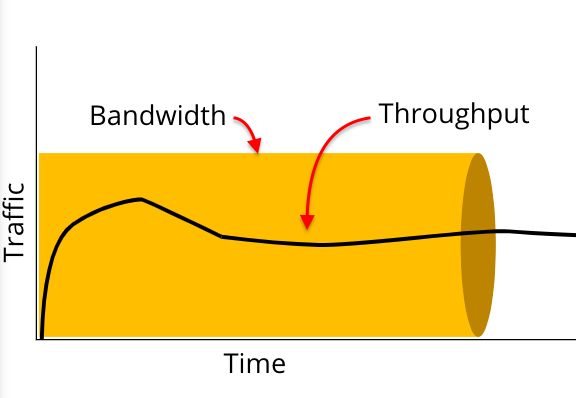
           Seiring dengan perkembangan internet, para pengguna internet pun juga ikut meningkat. Kemudian muncul sebuah istilah yang bernama bandwidth yang memang sampai saat ini sering dihubungkan dengan internet. Bagi Anda yang setiap saat selalu bermain di dunia yang berkaitan dengan internet atau jaringan memang tidak akan asing mendengar istilah ini. Kemudian muncul istilah lainnya yakni throughput. Istilah ini kemungkinan masih belum banyak yang familiar karena memang jarang diperkenalkan.Bandwidth bisa dikatakan sebagai lebar pita. Namun biasanya istilah ini merujuk suatu nilai komsumsi yang dipakai di dalam transfer data yang dilakukan antara server dan client. Bandwidth memiliki satuan hitung sendiri yakni bps atau bit per second. Setidaknya terdapat dua pembagian bandwidth, yakni bandwidth analog dan bandwidth digital. Untuk lengkapnya akan kami berikan penjelasannya di bawah ini.

1. Bandwidth Analog
Bandwidth analog merupakan jenis bandwidth yang digunakan untuk menyatakan adanya perbedaan frekuensi rendah dengan frekuensi tinggi. Perbedaan tersebut diukur dalam rentang waktu dan dengan satuan tertentu yakni Herz atau Hz. Dari sini Anda bisa memperoleh informasi seputar berapa banyak informasi yang dikirimkan dalam waktu tertentu.
Bandwidth analog memang jarang digunakan dalam jaringan. Namun bukan berarti bandwidth analog ini tidak penting karena dari sini Anda bisa memperoleh informasi penting mengenai berapa banyak informasi yang sudah disampaikan ke alamat tujuan.
2. Bandwidth Digital
Bandwidth digital merupakan jenis bandwidth yang digunakan untuk mengetahui jumlah data yang bisa untuk dikirimkan, baik ketika menggunakan kabel atau nirkabel atau wireless. Satuan untuk menghitung bandwidth digital adalah bit. Bandwidth digital sering Anda temukan digunakan oleh para penyedia internet atau ISP yang ada di Indonesia.
Pengertian Throughput

Pengertian Throughput Adalah
Banyak yang belum tahu tentang throughput. Padahal sebenarnya throughput inilah yang merupakan bandwidth asli. Alat ini mengukur dengan menggunakan satuan waktu tersendiri dan dalam kondisi jaringan tertentu yang difungsikan untuk mengetahui transfer file menggunakan ukuran tertentu.
Jadi, ketika Anda mengetahui bahwa bandwidth tersebut memiliki kecepatan sebesar 64 kbps, lalu Anda berkeinginan mendownload file yang memiliki ukuran 128 kb, seharusnya file tersebut mudah Anda download dan akan langsung muncul di komputer atau laptop Anda yang seharunya butuh 2 detik dimana 128/64. Namun ternyata malah membutuhkan 8 detik karena sebenarnya 128kb/8 detik sehingga ditemukan 16 kbps.
Kebutuhan Bandwitch Dalam Jaringan
Kebutuhan atas bandwidth dari satu jaringan ke jaringan lainnya bisa bervariasi. Sangat penting menentukan berapa banyak bit per detik yang melintasi jaringan dan jumlah bandwidth yang digunakan tiap-tiap aplikasi agar jaringan bisa bekerja cepat dan berfungsi dengan baik.
Bisa dibuktikan oleh banyak administrator jaringan, bandwidth untuk jaringan adalah salah satu faktor penting dalam merancang dan memelihara LAN atau WAN yang baik. Bandwidth adalah salah satu dari elemen-elemen desain jaringan yang biasanya dioptimalkan dengan cara terbaik dengan mengkonfigurasi jaringan secara benar dari terminal luar.


                                           Menghitung Bandwitch

kebutuhan Bandwidth dalam JaringanAda dua langkah dasar dalam menghitung bandwidth:
1.Menentukan jumlah bandwidth jaringan yang sudah ada.
2.Menentukan penggunaan rata-rata aplikasi tertentu.
Kedua langkah ini harus dinyatakan dalam Bps. Jika jaringan Anda dalah GbE (Gigabyte Ethernet), berarti tersedia 125,000,000 Bps. Ini dihitung dengan mengambil 1000 Mbps (untuk jaringan Gigabit); yang setara dengan 1 milyar (1,000,000,000) bps dan membaginya dengan 8 untuk mendapatkan byte.
(1,000,000,000 bps / 8 = 125,000,000 Bps)


Senin, 23 September 2019

perintah dasar linux

  •     perbedaan instalasi Windows dan Linux?


Berikut adalah beberapa perbedaan antara Linux dan Windows:
1. Dari segi tampilan– Linux : tampilan di linux sebenarnya hampir saama dengan tampilan pada windows. Hanya saja tampilan di linux sedikit monoton.
– Windows: tampilan windows bisa dibilang lebih keren dan berfariasi daripada linux. Mungkin karena bersifat komersial sehingga membuat windows lebih variatif dan bisa diganti-ganti sesuai keinginan.
2. Dari segi ketahanan
– Linux: untuk segi keamanan Linux terkenal tahan akan serangan virus, tetapi bukan berarti Linux bebas dari virus, tapi virus itu tidak bisa berkembang seperti halnya virus pada Windows. Selain itu, kerumitan sistem juga menyebabkan linux susah ditembus. Pada kebanyakan distro linux diperlukan password jika akan terjadi perubahan pada sistem sehingga pengguna linux bisa mengetahui jika ada aplikasi/virus yang ingin merubah sistem.
– Windows: berbeda dengan Linux, windows lebih rentan terkena virus baik dari internet, jaringan, aplikasi maupun dari media penyimpan seperti flashdisk, CD maupun hardisk eksternal. Virus pada Windows mudah dengan cepat berkembang, karena sifat komersialnya (tertutup) dan Windows juga rentan terkena serangan hacker.
3. Dari segi harga
– Linux: dilihat dari harganya, harga Linux cukup terjangkau. Hal itu disebabkan oleh sifat open source pada Linux, biaya yang perlu di keluarkan hanyalah biaya untuk akses internet yang di gunakan untuk mendownload OS linux tersebut. Anda hanya perlu membayar biaya internet untuk mendownload aplikasi linux tanpa harus membayar biaya lainnya. Alias, sistem linux adalah gratis. Linux memang dibuat sekelompok orang dan boleh dimodifikasi oleh siapapun. Bahkan, linux selalu menawarkan untuk memperluas penggunanya.
– Windows: jika harga linux murah karena sifat open sourcenya, berbeda lagi dengan Windows, harga OS Windows cukup mahal. Tapi mengapa Windows tetap laris di pasaran? Itu karena kebutuhan dan sifat user friendly pada Windows yang menjadikan Windows tetap laris di pasaran. Dan karena cukup mahal harga OS Windows banyak pihak yang membajak.
4. Dari segi penggunaan
– Linux: dengan ketahanan Linux terhadap virus dan juga source codenya yang dapat dengan mudah diubah dan di tambah menjadikan Linux sering di gunakan untuk sistem administrator.
– Windows: biasa digunakan oleh pelajar dan pekerja untuk membuat laporan. Karena tampilan yang sudah familiar di kalangan pelajar. Dan karena interface pada windows yang mudah untuk pengoperasiannya.
Itulah sebagian dari perbedaan antara Linux dan Windows. Tidak ada salahnya kita mengetahui perbedaan kedua OS komputer ini. Kita akan tahu lebih banyak perbedaan kedua OS ini setelah kita sering menggunakan keduanya. Walaupun kedua OS ini mempunyai beberapa pebedaan, pada dasarnya kedua OS ini sama saja karena jika tidak ada OS kita tidak akan bisa mengoperasikankomputer kita.
5. Dari segi kelengkapan program
– Linux: Sekali Anda menginstal linux akan mendapatkan berbagai macam program untuk internet, multimedia, dan lain-lain.
– Windows: minim program saat diinstal. Bila menggunakan windows, Anda perlu tambahan waktu untuk menginstal program-program lain sebagai pelengkap.
6. Dari segi kehandalan
– Linux: relatif lebih handal dan stabil, itu sebabnya linux banyak dipakai sebagai server. kebanyakan distro linux dapat menyala terus menerus, tidak perlu direstart berbulan-bulan bahkan selama bertahun-tahun.
– Windows: perlu di restart secara berkala.
7. Dari segi dukungan harware
– Linux: karena penggunanya masih sedikit maka beberapa produsen hardware masih kurang mendukung OS ini meskipun kebanyakan hardware sudah bisa digunakan di linux.
– Windows: sebagai operating system yang paling banyak digunakan tentu didukung oleh kebanyakan produsen hardware.
8. Dari segi Hak Atas Kekayaan Intelektual (HAKI)
– Linux: dan program-program aplikasinya dilain pihak berlisensi gratis dan justru mendorong para penggunanya untuk menyebarluaskan perangkat lunak tersebut.
– Windows: kebanyakan program-program aplikasinya, kepemilikan lisensi (rata-rata berharga $200 USD) merupakan sarat mutlak untuk penggunannya.
9. Dari segi Sistem File
– Linux: menggunakan ext2, ext3, reiserfs, xfs, jfs dan lain sebagainya. Linux dapat membaca dan menulis ke FAT32, dan dapat membaca dan menulis NTFS (eksperimental dan memanfaatkan proyek terpisah). Linux membedakan penggunaan huruf besar dan kecil dalam berbagai aspek penggunaan sistem operasi. Di Linux, istilah drive tidak digunakan. Yang digunakan adalah direktori biasa. Apabila dibandingkan dengan Windows, Linux mengenal direktori root (disimbolkan dengan /), yang didalamnya terdapat berbagai direktori dan device. Di Linux, ekstensi nama file tidak memiliki peranan penting.
– Windows: menggunakan FAT dan NTFS. Windows tidak membedakan penggunaan nama file dengan huruf besar dan huruf kecil (case insensitive). Windows mengenal juga istilah drive untuk device dan partisi. Windows memiliki MyComputer sebagai root, yang didalamnya terdapat berbagai drive dan device. Windows juga tidak bisa membaca file sistem Linux (tanpa memanfaatkan program terpisah). Di sistem file, ekstensi nama file di Windows memiliki peranan penting.
10. Dari segi Sistem Distribusi
– Linux: mengenal banyak distribusi yang merupakan kumpulan kernel Linux, pustaka – pustaka sistem, dan software – software yang dibungkus dengan prosedur tertentu.
– Windows: hanya mengenal satu distribusi yaitu Microsoft.
11. Dari segi Program Aplikasi
– Linux: unggul dalam aplikasi Webserver, proxy server, firewall, mail server, Samba dll. Pada aplikasi server umumnya X-Windows tidak lagi digunakan di Linux, oleh karena itu Linux biasanya lebih hemat resources (memory & harddisk) di bandingkan Windows. Sementara komunitas Linux juga berusaha keras untuk mengejar ketinggalannya dalam aplikasi Office-nya dengan mengembangkan StarOffice yang dimotori oleh Sun Microsystems hardware tidak bisa bekerja di Linux. Hal ini bisa terjadi karena pembuat hardware tidak menyediakan driver versi Linux. Untungnya, belakangan ini cukup banyak vendor yang sudah memberikan dukungan driver Linux. Dan pengenalan Linux akan hardware semakin lama semakin meningkat sehingga mulai jarang terdengar permasalahan hardware di Linux.
– Windows: unggul untuk aplikasi Office-nya. Diakui bahwa Microsoft Office termasuk tool yang sangat enak untuk bekerja di PC seperti menyiapkan presentasi, tulisan, laporan, agenda dll.

  • Berikut adalah langkah konfigurasi IP Address di debian :

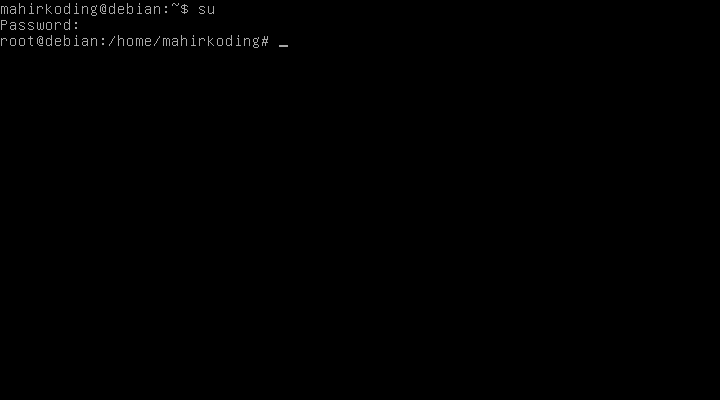
Pastikan anda sudah login sebagai root. Jika belum, ketikkan perintah “su” lalu isikan password root yang sesuai saat instalasi.konfigurasi ip address di debian
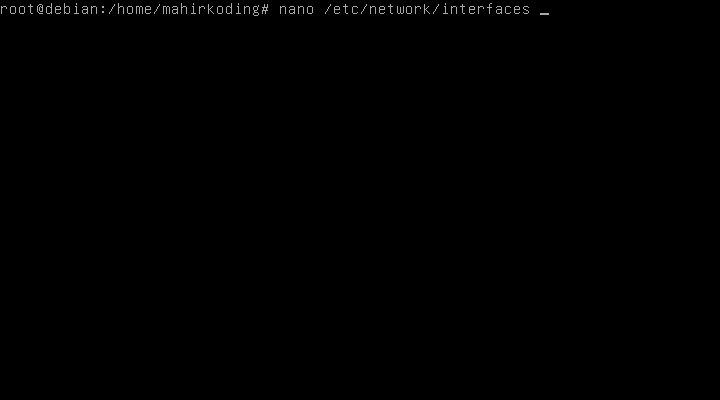
Kemudian, ketikkan perintah berikut untuk membuka konfigurasi ip address.
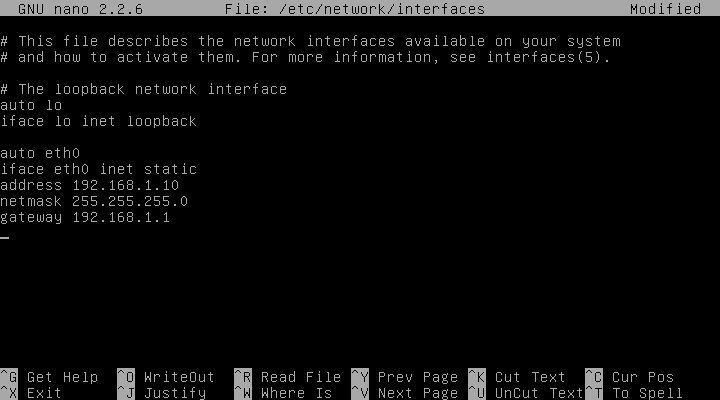
nano /etc/network/interfaces
konfigurasi ip address di debian
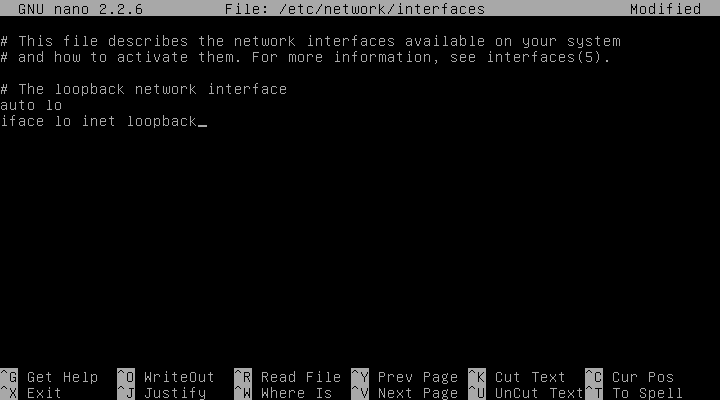
Disini kita bisa melihat konfigurasi IP Address yang sudah ada/default.konfigurasi ip address di debian
Silahkan ganti/tambahkan baris berikut untuk mengganti IP Address menjadi 192.168.1.10 dengan gateway 192.168.1.1
auto eth0

iface eth0 inet static

address 192.168.1.10

netmask 255.255.255.0

gateway 192.168.1.1
VirtualBox_Debian_29_08_2016_21_59_11
Jika sudah, save konfigurasi dengan Ctrl + X lalu Yes (Y) -> Enter.
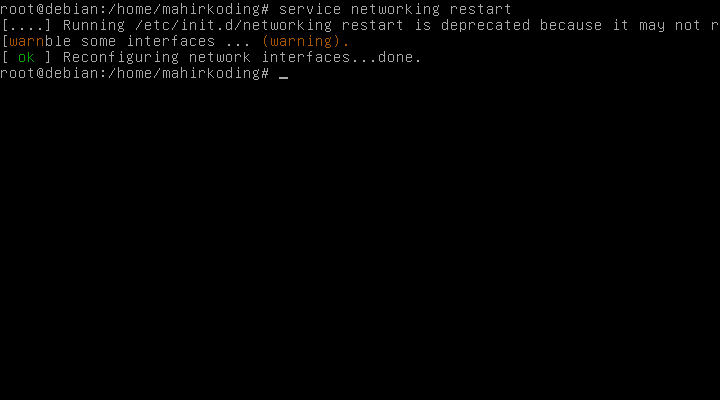
Restart service networking untuk menerapkan perubahan yang barusan diganti.
service networking restart
konfigurasi ip address di debian
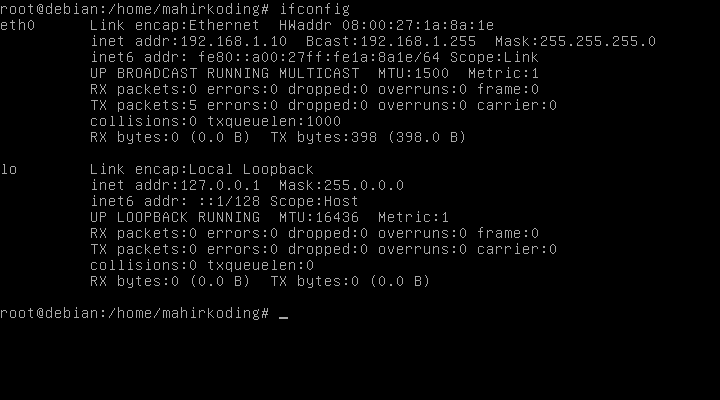
Coba lihat konfigurasi yang dilakukan dengan perintah ifconfig.
konfigurasi ip address di debian
Selesai.
konfigurasi ip address di debian
Notes :
  • Address = IP Adress yang diinginkan.
  • Subnet Mask
    Istilah teknologi informasi dalam bahasa Inggris yang mengacu kepada angka biner 32 bit yang digunakan untuk membedakan network ID dengan host ID, menunjukkan letak suatu host, apakah berada di jaringan lokal atau jaringan luar.
  • Gateway
    Komputer yang memiliki minimal 2 buah network interface untuk menghubungkan 2 buah jaringan atau lebih. Di Internet suatu alamat bisa ditempuh lewat gateway-gateway yang memberikan jalan/rute ke arah mana yang harus dilalui supaya paket data sampai ke tujuan. Kebanyakan gateway menjalankan routing daemon (program yang meng-update secara dinamis tabel routing). Karena itu gateway juga biasanya berfungsi sebagai router. Gateway/router bisa berbentuk Router box seperti yang di produksi Cisco, 3COM, dll atau bisa juga berupa komputer yang menjalankan Network Operating System plus routing daemon. Misalkan PC yang dipasang Unix FreeBSD dan menjalankan program Routed atau Gated. Namun dalam pemakaian Natd, routing daemon tidak perlu dijalankan, jadi cukup dipasang gateway saja.

  • Pengertian dan Perintah-perintah Pada CMD / Command Prompt

  1. Ipconfig : sebenarnya fungsi dari Ipconfig ini banyak banget, tapi mayoritas orang menggunakannya untuk melihat ip address, Gateway, DNS Server, dan hampir semua informasi dalam jaringan internet kalian. Ipconfig ini punya banyak kombinasi, kalo kalian bingung untuk mengingat semua daftar kombinasi dari ipconfig, kalian bisa ketik di CMD -> Ipconfig/?, maka akan muncul semua list kombinasi ipconfig.
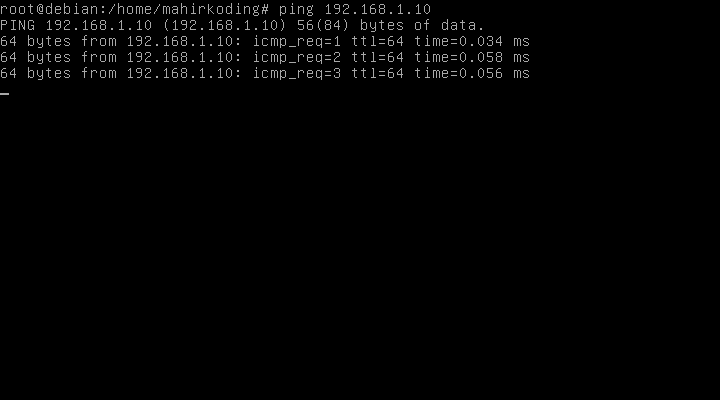
  2. ping : Perintah ini gampang diingat, dan penting banget buat mengecek keadaan suatu jaringan pada host maupun perangkat jaringan, apakah down, overload, atau putus-putus, Proses ping bekerja dengan mengirimkan paket kepada suatu host atau perangkat melalui koneksi jaringan (LAN, MAN, WAN), dan nantinya akan terdeteksi permasalahan jaringan dengan melihat pesan dari urutan paket yang dikirim per .
  3.  ls :untuk menglist atau memperlihatkan beberapa file dan foldersecond.
  4. Cd:Digunakan untuk berpindah direktori
  5. DIR : Perintah ini untuk menampilkan daftar file dan directory di lokasi folder yang sedang di akses di command prompt. Untuk menampilkan file dan folder yang tersembunyi, tambahkan opsi atau parameter /A setelah perintah DIR. Pastikan sebelum garis miring ada spasi, contohnya DIR /A
  6. Mkdir <nama folder> Membuat folder pada direktori kerja pada saat itu.
  7. Ren:Mengubah nama sebuah atau beberapa berkas (dengan menggunakan karakter wildcard).
  8. Rm:menghapus file atau direktori
  9. Mv:memindah (mengganti nama) file


Senin, 26 Agustus 2019

1. Komputer Server

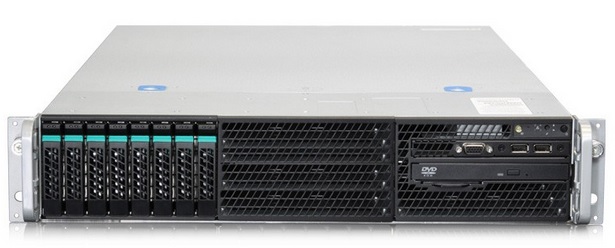
perangkat keras jaringan komputer - komputer serverPerangkat keras komputer pertama yang merupakan perangkat penting dalam jaringan komputer adalah sever. Ya, server merupakan salah satu perangkat yang sangat penting, karena server merupakan pusat dari jaringan komputer. Semua data penting yang nantinya akan disebarkan melalui jaringan internet semuanya berada padakompute server. Komputer server ini nantinya akan saling terhubung dengan komputer – komputer client, yang dapat mengakses data dari server tersebut.
  • Fungsi utama dari server
Fungsi utama dari server adalah sebagai database informasi yang nantinya akan dikirimkan dan juga disebarkan oleh jaringan. Semua data tersebut akan ditransmisikan melalui sistem jaringan agar nantinya dapat sampai ke komputer client. Kecanggihan fungsi CPU pada komputer server ini sangat penting dalam menunjang keandalan jaringan agar tidak terjadi komputer sering hang.
  • Spesifikasi khusus dari komputer server
Dengan tugasnya yang harus bisa menyediakan data bagi client yang terhubung ke dalam jaringannya, maka komputer server wajib mampu untuk beroperasi secara penuh, yaitu 24 jam sehari. Maka dari itu, biasanya komputer server memiliki spesifikasi yang tidak ada pada komputer biasa pada umumnya, seperti power supply yang lebih baik, harddisk yang memiliki kapasitas besar, processor yang jauh lebih cepat dan tidak mudah panas, kapasitas RAM yang besar, serta berbagai spesifikasi khusus lainnya.
  • Kebutuhan dan penanganan komputer server
Selain itu, ada baiknya komputer server diletakkan di dalam suatu ruangan dengan sistem pendingin udara yang tetap berjalan, sehingga hal ini dapat mengurangi peningkatan suhu panas pada komputer server.

2. Komputer user atau client

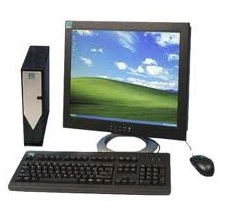
perangkat keras jaringan komputer - komputer clientPerangkat keras dalam jaringan komputer yang kedua adalah komputer client atau user, sering juga dkenal dengan istilah terminal ataupun workstation. Secara umum, komputer client ini merupakan komputer umum yang digunakan untuk memperoleh data dari server.
Ibarat rantai makanan di dalam ilmu ekologi, komputer server adalah tanaman penyedia makanan, sedangkan komputer client adalah hewan yang memakan hasil buah dari tanaman tersebut. Artinya, komputer client ini di tugaskan untuk menarik data yang ada di komputer server.


Komputer client yang sudah terhubung ke dalam jaringan, akan dapat memperoleh informasi dan juga akses terhadap komputer server. Komputer client ini dioperasikan secara manual oleh usernya, yaitu manusia untuk berbagai macam kebutuhan, seperti mencari data, bermain game online, ataupun keperluan lainnya.


Komputer user tidak memerlukan spesifikasi khusus, yang tepenting adalah komputer tersebut bisa melakukan koneksi terhadap jaringan, baik itu jaringan LAN ataupun jaringan WAN, baik menggunakan kabel, ataupun nirkabel.

3. Hub
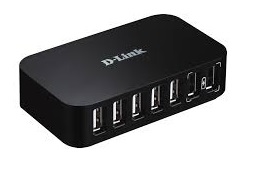
hubFungsi utama dari hub adalah untuk membagi jaringan dari satu server menuju ke client komputer dalam satu jaringan, terutama jaringan LAN alias lokal. Secara teoritis, hub sendiri adalah sebuah hardware atau perangkat keras yang merupaan suatu central connection point pada suatu jaringan, yang berfungsi untuk menerima sinyal dari server atau host dan kemudian mentransmisikannya ke client yang akan membentuk suatu jaringan.
Dengan adanya central connection point ini, maka hub dapat mentransmisikan data dari server menuju lebih dari satu client yang terhubung dalam satu jaringan LAN. Apabila anda hanya ingin sekedar membagi satu jaringan lokal ke dalam beberapa komputer saja, maka hub merupakan salah satu perangkat keras yang tepat.
Fungsi Hub
  • Membuat jaringan lokal dari beberapa komputer
  • Mentransmisikan jaringan, terutama LAN
  • Penguat sinyal dari suatu jaringan
  • Mempengaruhi proses konektivitas antar jaringan
Kelemahan dari hub
  • Apabila hub mengalami kerusakan, maka keseluruhan jaringan komputer akan mengalami kegagalan
  • Tidak bisa mengatur kecepatan ataupun jumlah paket data yang ditransmisikan ke komputer client

4. Switch

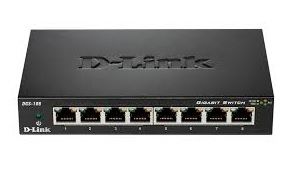
switchSwitch memiliki fungsi yang sama seperti hub, yaitu dapat membantu memecah – mecah jaringan lokal. Dari satu komputer server atau host, anda dapat menggunakan switch untuk mengkoneksikan lebih dari satu komputer client ke dalam satu jaringan LAN atau lokal.
  • Perbedaan Hub Dengan Switch
Yang membedakan fungsi hub dengan switch adalah kemampuannya. Switch memiliki kemampuan yang lebih pintar daripada hub, karena switch mampu membatasi dan juga mengatur jumlah paket data yang ditransmisikan ke dalam komputer client yang terhubung dalam jaringan. Jadi, dengan menggunakan swictch, pengaturan data antar client bisa dibedakan.
  • Fungsi Utama dari switch
    • Untuk menerima sinyal dan juga data dari komputer atau server
    • Mentransmisikan data dari server atau host ke dalam jaringan dan kepada client
    • Memperkuat sinyal yang ditransmisikan dari server atau host menuju client
    • Dapat mengatur dan juga membatasi jumlah paket data yang ditransmisikan kepada client.
    • Sebagai central connection point
    • Dapat berfungsi sebagai repeater
    • Sebagai splitter atau pemisah antar komputer di dalam suatu jaringan.

5. Bridge

Bridge memiliki fungsi utama untuk menjembatani jaringan. Maksud dari menjembatani jaringan adalah bridge dapat menggabungkan lebih dari satu jaringan lokal ke dalam satu jaringan lokal yang lebih luas, ataupun sebaliknya, memecah satu jaringan lokal / LAN yang luas menjadi beberapa jaringan lokal yang lebih kecil. Selain itu, bridge juga dapat menjadi penghubung antar dua atau lebih jaringan lokal dengan topologi jaringan yang berbeda – beda.
Fungsi bridge akan sangat terasa apabila anda berada di dalam lingkungan instansi besar, yang terdiri dari beberapa ruangan kantor atau divisi yang letak gedungnya berjauhan. Seluruh komputer antar gedung akan dapat tetap saling terhubung denngan satu jaringan LAN induk dengan menggunakan bridge.
Fungsi dan Keunggulan Bridge
  • Memecah jaringan LAN yang besar, menjadi jaringan – jaringan kecil untuk gedung atau ruangan tertentu
  • Menghemat biaya operasional, hanya membutuhkan satu server saja untuk banyak gedung dalam jangkauan yang luas
  • Bisa digunakan untuk memecah jaringan LAN hingga ke luar pulau
  • Menjaga keamanan data dari suatu organisasi
  • Mempermudah proses monitoring pada suatu jaringan yang lebih kecil

6. Router

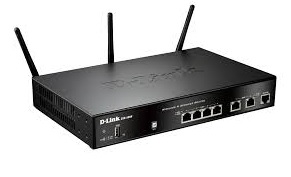
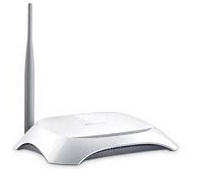
routerPerangkat keras dalam jaringan komputer berikutnya adalah router. Router sendiri secara teknis memiliki fungsi untuk melakukan penghalaan, atau menyalurkan koneksi internet melalui protokol TCP IP menuju komputer client.
Secara khusus, fungsi router bisa seperti access point, dimana bisa meneruskan koneksi internet dari broadband atau provider mernuju lokasi komputer client. Namun demikian, pada dasarnya fungsi router jauh lebih banyak dari pada itu, karena router digunakan untuk memberikan rute atau jalan – jalan tertentu bagi paket data yang ditransmisikan.
  • Penggunaan dan implementasi router
Contoh penggnaan router biasanya berada di perkantoran atau kampus, dimana router akan menerima sinyal paket data, dan kemudian router akan melakukan proses routing paket data tersebut ke lokasi – lokasi yang sudah ditentukan sebelumnya oleh operator router.
Router sangat cocok untuk digunakan pada satu atau lebih gedung perkantoran, kampus, ataupun mall untuk mentransmisikan paket – paket data ke dalam access point. Dalam hal ini, router memang memiliki peran ganda yang tumpang tindih dengan access point dalam jaringan komputer.

7. Access Point

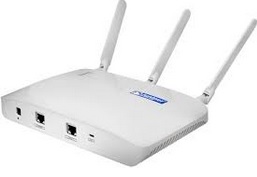
access pointApabila anda mengetahui bahwa router memilki fungsi yang sama seperti access point, lalu apa keunggulan dari access point? Access point memiliki keunggulan, yaitu harganya yang lebih murah dibandingkan dengan router, serta pengaplikasiannya yang jauh lebih sederhana.
Acces point hanya digunakan untuk memancarkan sinyal wireless yang diterima dari router ataupun broadband untuk membuat suatu jaringan WLAN atau wireless area network. Fungsi ini jauh lebih sederhana apabila dibandingkan dengan router, yang memiliki fungsi yang sangat kompleks dan banyak.
Keunggulan Acces Point
  • Harga yang lebih murah
  • Perawatan yang lebih mudah
  • Bisa langsung tersambung dengan router ataupun broadband
  • Sudah mendukung penggunaan wireless (yang saat ini access point jga sering kita kenal dengan istilah hotspot)
  • Dapat digunakan dalam ruangan kecil hingga sedang

8. Kabel

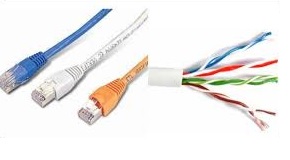
kabel jaringanKetika berbicara mengenai jaringan, pastilah kita wajib memilki kabel. Ya, kabel berfungsi untuk membawa paket data dari server menuju client, tentunya dalam suatu jaringan yang bukan merupakan jaringan wireless.
Biasanya, kabel yang digunakan adalah jenis kabel UTP atau Unshielded Twisted Pair, Coaxial, dan juga kabel Fiber Optic. Tentu saja penggunaan kabel dalam jaringan komputer sangat efisien, terutama ketika anda ingin membangun sebuah jaringan lokal, karena biaya yang lebih murah dibandingakn dengan perangkat wireless.
Kekurangan penggunaan kabel
  • Instalasi yang cenderung rumit, karena harus mempertimbangkan lokasi penempatan kabel yang aman
  • Butuh kabel dalam jumlah banyak

9. NIC atau Ethernet Card

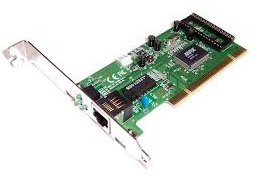
Ethernet CardNIC merupakan kependekan dari Network Interface Card, yang merupakan suatu kartu -yang juga kita kenal dengan istilah ethernet card- yang memegang peranan penting dalam jaringan kompoter. Ethernet card merupakan kartu jaringan yang ditanamnkan pada komputer, yang mana akan membuat sebuha komputer mampu terhubung ke dalam jaringan LAN.
  • Fungsi ethernet card
Dengan adanya ethernet card ini, maka setiap komputer bisa saling terhubung ke dalam jaringan dengan menggunakan koneksi kabel. Namun demikian, mungkin saat ini ethernet card sudah jarnag digunakan, meskipun merupakan salah satu protokol standar dalam sebuah sistem komputer. Hal ini tidak lain dan juga tidak bukan adalah karena penemuan teknologi wireless yang lebih praktis dan juga mudah untuk diaplikasikan. Untuk lebih jelasnya mengenai ethernet, anda bisa membaca manfaat LAN card dan juga fungsi LAN Card.

10. Modem

modemPerangkat keras berikutnya yang merupakan perangkat penting dalam jaringan komputer adalah modem. Modem merupakan kepanjangan dari modulator dan demodulator. Secara harafiah itu berarti modem merupakan suatu bentuk komunikasi dua arah yang dimana modem bisa melakukan proses perubahan data sinyal digital menjadi analog, dan kemudian bisa merubah kembali sinyal tersbut menjadi digital agar bisa digunakan di dalam komputer.
  • Penggunaan modem saat ini
Saat ini perkembangan modem sudah jauh lebih pesat, dulu, modem digunakan untuk menggunakan koneksi Dial-up yang dikenal dengan nama Modem ADSL. Saat ini, modem sudah berbentuk USB, sehingga mudah digunakan. Selain itu, ada pula modem yang memiliki fungsi yang digabung dengan router, sehingga semua fungsi modem, router dan juga access point berada di dalam satu alat saja.

11. Konektor

Konektor merupakan alat yang di pasang pada masing masing ujung kabel jaringan untuk menghubungkan adapter network dengan kabel. Berbagai jenis konektor jaringan ini harus disesuaikan dengan tipe dan jenis kabel jaringan yang dipakai.
  • Konektor RJ-45 digunakan untuk Kabel UTP
  • Konektor BNC/T digunakan untuk Kabel Coaxial
  • Konektor ST digunakan untuk Kabel Fiber Optic

12. Repeater

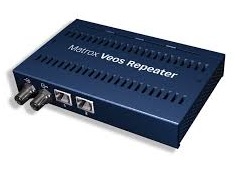
repeaterRepeater merupakan perangkat keras jaringan komputer untuk memperkuat sinyal jika digunakan pada jarak yang jauh. Dengan adanya repeater ini jaringan yang tidak terjangkau oleh jarak yang cukup jauh dalam suatu lan, dapat dikembangkan dan di tarik agak jauh dan memperoleh sinyal yang cukup.
Itu adalah beberapa perangkat keras yang biasa digunakan untuk kepentingan jaringan komputer. Meskipun memiliki banyak perangkat keras, namun demikian, untuk keperluan personal, seperti di dalam rumah, anda hanya mmebutuhkan dua perangkat, yaitu PC dan juga acces point saja untuk membuat jaringan WLAN di dalam rumah anda. Kedua hardware tersebut sudah cukup untuk membangun sebuah jaringan WLAN di dalam rumah anda, sehingga anda tidak perlu berkutat dengan banyak kabel dan juga banyak perangkat keras
Demikianlah artikel mengenai perangkat keras pada jaringan komputer. Semoga artikel ini dapat menambah wawasan anda dan juga dapat berguna bagi anda semua.